A3 — Toestel niet op stock → zelf bestellen
Een klant koopt een toestel dat niet op voorraad is. Je bevestigt de verkoop, maar de levering kan je (nog) niet uitvoeren. Daarna bestel je het toestel zelf bij de leverancier, ontvangt het in voorraad, en lever je het alsnog uit aan de klant.
Enkel in Schoten (test)
Het menu Inkoop is alleen zichtbaar voor de Schoten-login. Zie de intro.
Bestellen gebeurt NIET automatisch — en dat is bewust zo
Een openstaande levering maakt geen bestelling bij de leverancier aan. Odoo zegt alleen "dit moet nog geleverd worden". Jij beslist zelf wanneer en bij wie je bijbestelt. We houden dit voorlopig bewust manueel — zo bestel je alleen wat je écht wil bestellen, en plaatst Odoo nooit ongevraagd orders.
Wanneer gebruik je dit?
- Een klant bestelt/koopt een toestel dat niet op stock is.
- Je moet het eerst zelf bij de leverancier binnenhalen vóór je kan leveren.
Wat je ziet
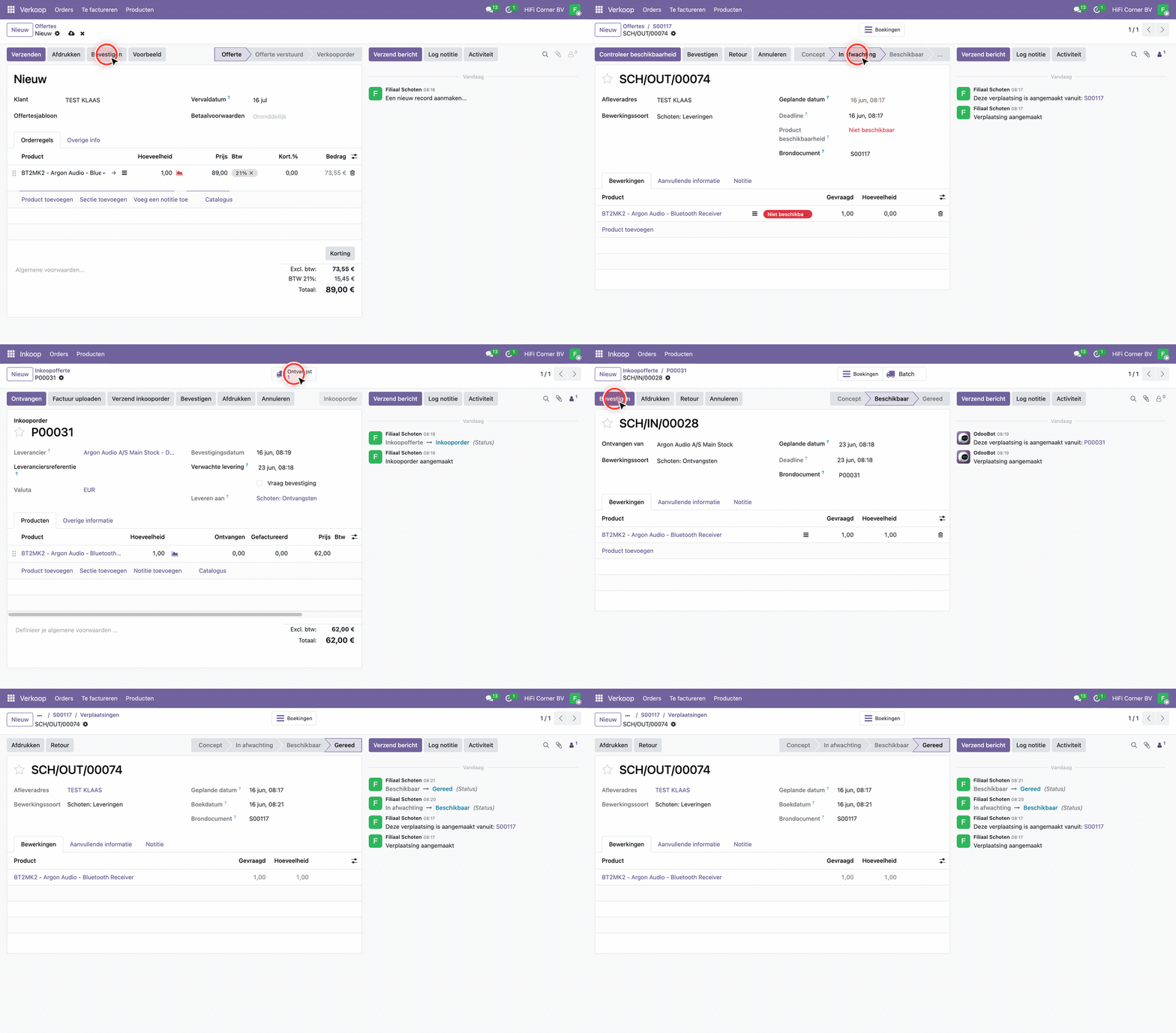
Opgenomen op de sandbox als user schoten. Klant TEST KLAAS koopt 1 × BT2MK2 - Argon Audio - Bluetooth Receiver (89,00 € incl. btw), maar er is 0 op stock. Order S00117 → levering SCH/OUT/00074 staat op In afwachting / Niet beschikbaar (kan niet gevalideerd worden). Daarna een bestelling bij Argon Audio A/S Main Stock → inkooporder P00031 (1 × 62,00 € excl. btw) → ontvangst SCH/IN/00028 (voorraad +1). Terug naar de levering: die staat nu op Beschikbaar → Bevestigen → Gereed (geleverd aan de klant).
Stappen
Deel 1 — De verkoop bevestigen (levering blijft open)
- Maak de verkoop zoals gewoonlijk: Verkoop → Nieuw → klant → product toevoegen → Bevestigen (zie V1)
- Staat het toestel niet op stock, dan toont de regel een rood voorraad-icoontje naast de hoeveelheid
- Klik op de smartknop Levering bovenaan → de leveringsbon opent
- De levering staat op In afwachting en het product is Niet beschikbaar. Je kan ze niet valideren — er is niets om te leveren
Bij 0 op stock ontstaat er GEEN aparte backorder
Anders dan bij een gedeeltelijke levering maakt Odoo hier geen tweede leveringsbon aan. De oorspronkelijke levering (SCH/OUT/00074) blijft gewoon openstaan op In afwachting tot je voorraad hebt. Je hoeft dus niets extra aan te maken — je bestelt enkel het toestel en bevestigt daarna deze zelfde levering.
Deel 2 — Zelf bestellen bij de leverancier
- Ga naar Inkoop → Nieuw
- Kies de Leverancier voor dat toestel (bv. Argon Audio A/S Main Stock)
- Klik Product toevoegen → kies het toestel (bv. BT2MK2 - Argon Audio - Bluetooth Receiver) en zet de Hoeveelheid op het aantal dat je nodig hebt (hier 1)
- Klik Bevestig order → de bestelling staat als Inkooporder (bv.
P00031) - Zodra het toestel binnenkomt: klik op de smartknop Ontvangst → controleer de aantallen → Bevestigen → status Gereed, de voorraad is +1 (zie A2 stap 6-7)
Deel 3 — De levering alsnog uitvoeren
- Open opnieuw de levering (
SCH/OUT/00074) — die staat nu op Beschikbaar (Odoo heeft de zojuist ontvangen voorraad gereserveerd)- Staat ze nog op In afwachting, klik dan eerst Controleer beschikbaarheid
- Klik Bevestigen → status Gereed → nu is het toestel uitgeleverd aan de klant
Het verband zelf bewaken
Omdat de aankoop niet automatisch aan de verkoop hangt, hou je het verband zelf in de gaten: de openstaande levering zegt wát je nog moet leveren, en jouw inkooporder zorgt dat het binnenkomt. Noteer eventueel het inkoopordernummer in de notitie van de levering.
Variant — gedeeltelijke levering = een échte backorder
Heb je wél een deel op stock (bv. de klant koopt er 2, je hebt er 1), dan loopt het anders: je levert het beschikbare stuk uit en Odoo maakt een backorder voor de rest — een tweede leveringsbon.
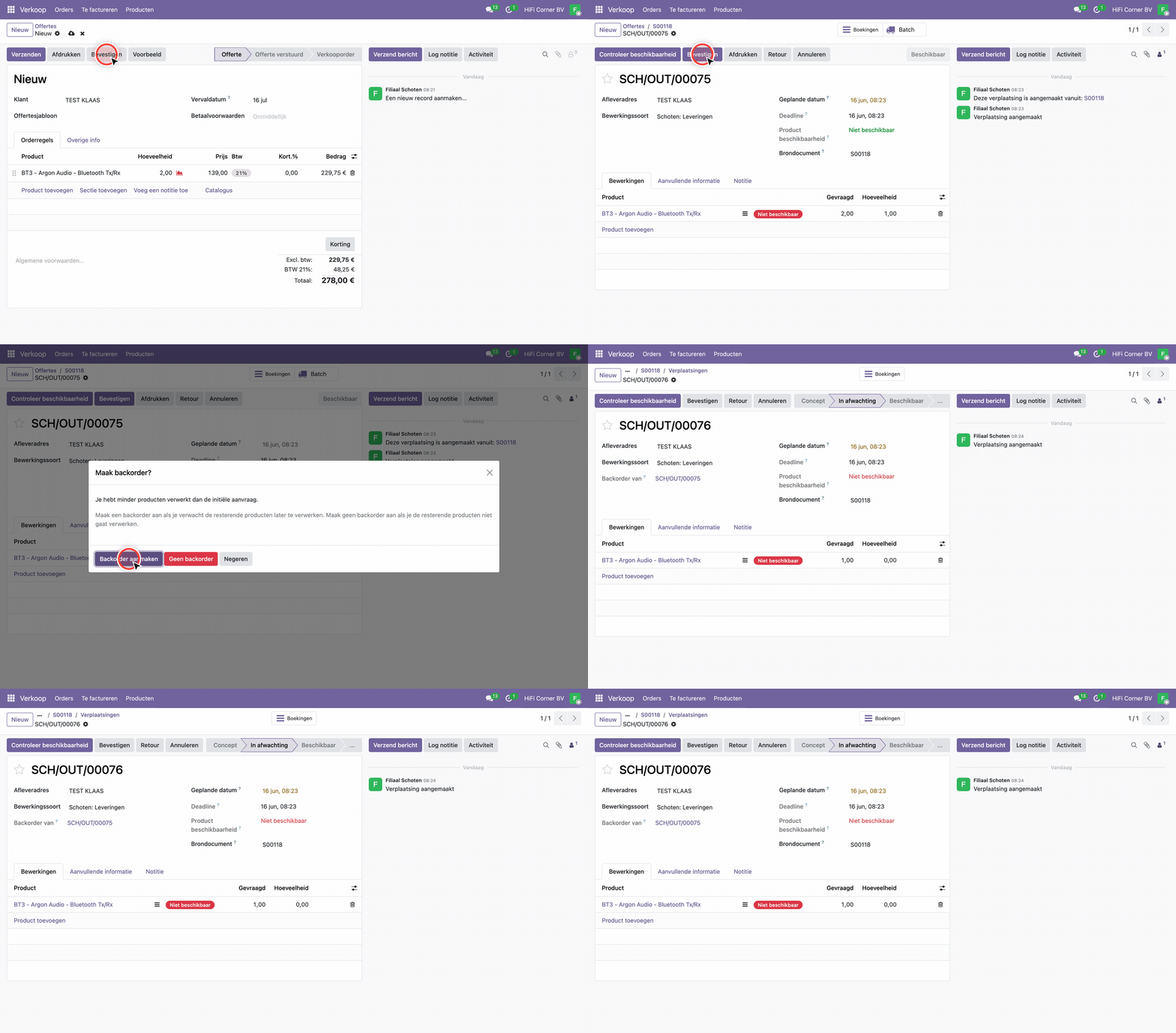
Opgenomen op de sandbox als user schoten. Klant TEST KLAAS koopt 2 × BT3 - Argon Audio - Bluetooth Tx/Rx, er is er 1 op stock. Levering SCH/OUT/00075 levert 1 uit → Odoo vraagt "Maak backorder?" → Backorder aanmaken → de eerste bon wordt Gereed, en backorder SCH/OUT/00076 (_Backorder van: SCH/OUT/00075) blijft op In afwachting voor het laatste toestel._
- Open de Levering → Odoo heeft het beschikbare aantal al klaargezet (bv. 1 van de 2) → klik Bevestigen
- Odoo vraagt "Maak backorder?" → klik Backorder aanmaken
- De eerste leveringsbon wordt Gereed (= wat je nu uitlevert)
- Voor het restant ontstaat een backorder (bv.
SCH/OUT/00076, "Backorder van: SCH/OUT/00075") met status In afwachting
- Bestel het ontbrekende toestel bij de leverancier (zoals in Deel 2 hierboven) en verwerk de Ontvangst
- Open dan de backorder → Bevestigen → nu lever je het laatste toestel uit aan de klant
Wat is een backorder precies?
Een backorder is een tweede leveringsbon voor het stuk dat je nog niet kon leveren. Hij verwijst naar de eerste bon ("Backorder van: SCH/OUT/00075") en blijft openstaan tot je het ontbrekende toestel binnenhebt en uitlevert. Een backorder ontstaat alleen wanneer je een deel uitlevert — bij 0 op stock blijft de oorspronkelijke levering gewoon openstaan (zie de hoofdflow hierboven).
Veelgestelde vragen
Er is helemaal niets op stock — dan kan ik de levering niet bevestigen?
Klopt. Is er 0 beschikbaar, dan kan je de leveringsbon niet valideren (Odoo weigert "een overdracht met nul hoeveelheid"). De bon blijft dan gewoon In afwachting staan tot je voorraad hebt. Bestel het toestel (Deel 2), verwerk de ontvangst, en bevestig daarna de levering (Deel 3). Een echte backorder (een aparte tweede bon) ontstaat alleen wanneer je een deel uitlevert.
Kan ik vanuit de levering rechtstreeks een bestelling maken?
Nee — er is geen knop op de levering die een aankoop maakt. Dat is bewust zo (zie de waarschuwing bovenaan). Je maakt de bestelling zelf via Inkoop → Nieuw.
Ik heb meerdere openstaande toestellen bij dezelfde leverancier — moet ik die allemaal apart bestellen?
Nee, je kan ze bundelen in één bestelling. Zie A4 — Backorders groeperen.