S5 — Stockmelding instellen op een populair toestel
Voor producten die je nooit out-of-stock wil hebben (populair model, vast bestseller) kan je een minimum-voorraad instellen. Zakt de werkelijke voorraad onder die drempel, dan toont Odoo een herinneringsmelding zodat je weet dat het tijd is om bij te bestellen.
Wanneer gebruik je dit?
- Voor toestellen die wekelijks verkopen — je wil ze altijd op stock hebben
- Voor toestellen waar levertijd lang is — bestellen op tijd voorkomt verloren omzet
- Voor display-toestellen die je in elk filiaal wil tonen
In HC's eerste setup activeren we dit enkel op een paar specifieke toestellen — niet automatisch op alles. Welke specifieke toestellen, beslis je samen met Dirk in productie.
Stappen — bestelpunt instellen
- Hoofdmenu → Voorraad → Bewerkingen → Bevoorrading → Aanvulling
- Klik Nieuw
- Selecteer het product (bv. de populaire DAB+ ontvanger of een veelgevraagde NAD versterker)
- Min hoeveelheid: de drempel — bv. 2 (= waarschuwing als voorraad onder 2 zakt)
- Max hoeveelheid: de doelvoorraad — bv. 5 (= hoeveel je in stock wil hebben na bestellen)
- Locatie: Schoten (= ons centrale magazijn)
- Opslaan
Vanaf nu monitort Odoo dit product. Zakt de voorraad onder 2, dan verschijnt het in het "Bestellen" rapport.
Stappen — meldingen bekijken
- Hoofdmenu → Voorraad → Bewerkingen → Bevoorrading → Aanvulling
- Lijst toont alle producten met een actief bestelpunt + huidige voorraad + suggested order quantity
- Dirk loopt deze lijst dagelijks of wekelijks door
Waar stel je het in?
Stockmeldingen worden geregeld via bestelregels (Aanvulregels in Odoo). Per product zet je een minimum en maximum voorraad. Onder de drempel verschijnt het product in het Aanvullen-rapport met een Bestellen-knop.
Stap 1 — Open de Aanvulregels-lijst
Hoofdmenu → Voorraad → Bewerkingen → Aanvulregels.
Of vanaf een productfiche: klik op de smart-button Aanvulregels (toont 0 als nog geen regel bestaat, of 1+ met Min/Max waarden).
Stap 2 — Nieuwe regel aanmaken
In de Aanvulregels-lijst:
- Klik Nieuw (linksboven)
- Selecteer Product (typ de naam of het artikelnummer)
- Locatie = Schoten (automatisch ingevuld in onze setup)
- Vul Minimumaantal in — drempel waaronder Odoo waarschuwt (bv. 2)
- Vul Maximumaantal in — hoeveel je in stock wil hebben na bestellen (bv. 4)
- Klik Opslaan (linksboven)
De regel is nu actief.
Schoten-licentie heeft alleen lees-rechten op bestelregels
Het aanmaken van bestelregels gebeurt voorlopig door Dirk of Willy met admin-rechten. Filiaal-medewerkers (Schoten/Deurne/Antwerpen) kunnen de regels wel bekijken en de Bestellen-suggestie zien in de Aanvullen-lijst, maar niet zelf Min/Max wijzigen. Voor productie (1/7) kunnen we dat aanpassen indien gewenst.
Waar zie je de meldingen?
Er zijn 2 plekken waar het product opduikt zodra voorraad onder Min zakt:
Plek 1 — Aanvulregels-detail per product
Op de productfiche → smart-button Aanvulregels → opent een lijst die toont:
- Aanwezige voorraad (wat je nu hebt)
- Voorspelling (rekening houdend met geplande verkopen)
- Min / Max (jouw drempels)
- Te bestellen (suggestie: Max − Aanwezige)
- Knop Bestellen (= maakt taak/mail klaar voor Dirk)
Plek 2 — Globaal Aanvullen-rapport
Hoofdmenu → Voorraad → Operationeel → Aanvullen (/odoo/replenishment).
Eén centrale lijst van alle producten waarvoor Odoo bijbestelling adviseert. Dirk loopt deze dagelijks of wekelijks door — zie S6.
Wat je ziet
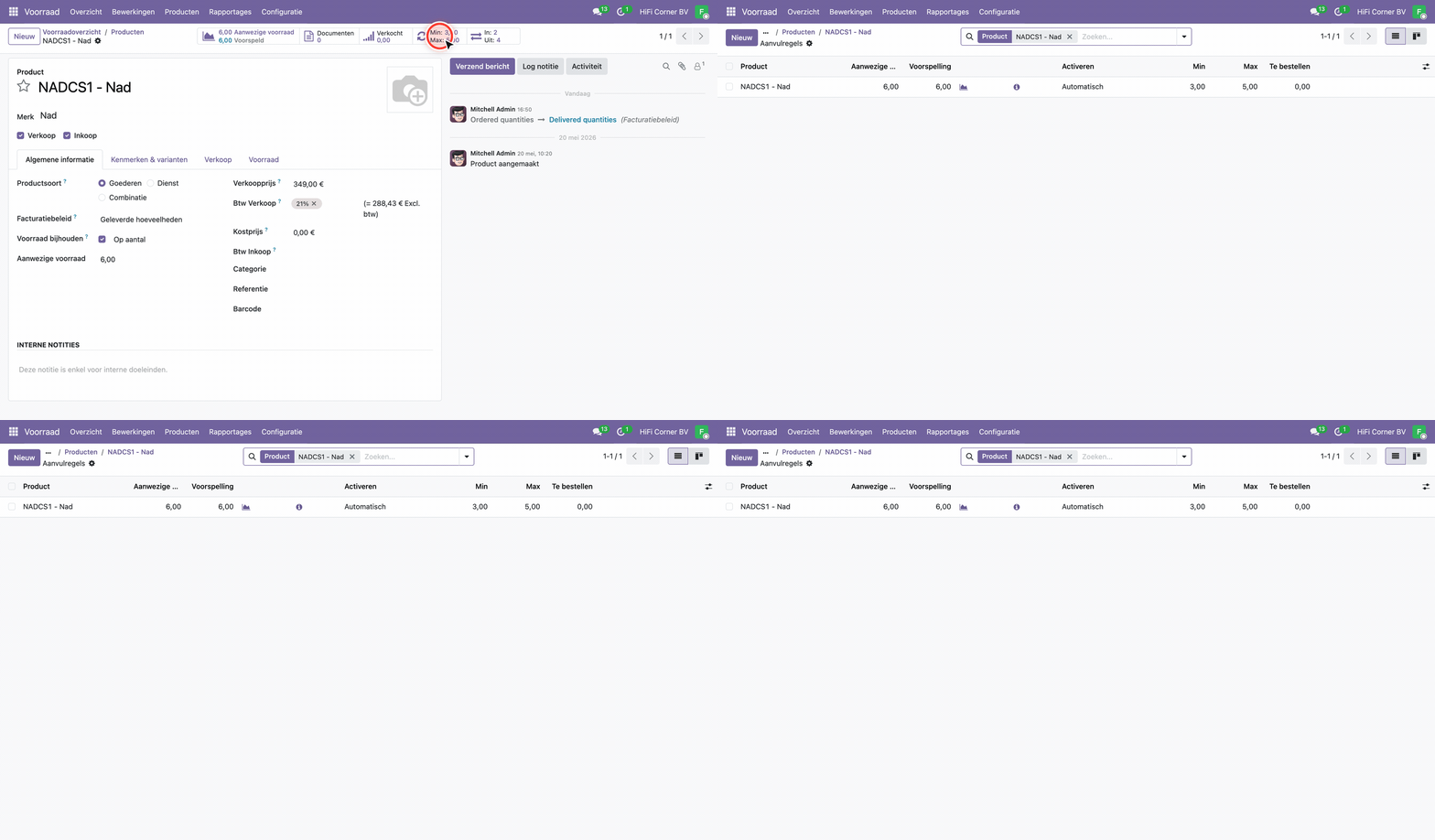
Opgenomen op de sandbox. Start: productfiche NADCS1 met smart-button Min: 3,00 / Max: 5,00 rechts → klik die knop → opent de Aanvulregels-lijst met de bestelregel (Min 3,00 / Max 5,00 / Te bestellen). Dit is precies het scherm waar Dirk/Willy de drempels per product kunnen instellen.
Tips & aandachtspunten
Begin klein — pas later uit
Activeer dit voor 5-10 echte bestsellers, leef ermee een paar weken, en zie of de drempels kloppen. Pas dan uitbreiden naar meer producten. Anders krijg je te veel meldingen en negeer je ze.
Geen e-mail-notificatie (in eerste setup)
Het bestelpunt toont producten in de Replenishment-lijst, maar verstuurt geen automatische mail. Dirk moet de lijst zelf openen. In productie kunnen we daar een ingeplande dagelijkse mail aan koppelen (Dirk → "vandaag bij te bestellen") — vraag het als jullie dat willen.
Werkt niet als bestellingen buiten Odoo gaan
Het Replenishment-rapport toont wat bijbesteld moet worden, maar zal niet automatisch een inkooporder maken naar leverancier (omdat HC bestellingen voorlopig per mail doet). Dirk gebruikt de lijst als geheugensteun → bestelt zelf via mail.
Veelgestelde vragen
Kan ik per merk een melding zetten i.p.v. per product?
Nee, Odoo werkt per product. Maar je kan in één keer meerdere bestelregels aanmaken (selecteer producten in de lijst → bulk-actie "Reordering Rule maken").
Wat als ik een product wil dat NOOIT op nul mag staan?
Stel een minimumvoorraad in die voor jou kritisch is — bv. min 1, max 3. Zodra je verkoopt en je voorraad zakt naar 0 of onder, krijg je het in je Replenishment-lijst.
Krijgt elke filiaal-medewerker deze melding te zien?
Het rapport is voor iedereen zichtbaar, maar in de praktijk is Dirk degene die het opvolgt. Filiaal-verkopers kunnen wel de lijst raadplegen.