H8 — Ontvangstbewijs & Afhaalbewijs (afdrukken of mailen)
Bij een reparatie kan je twee nette documenten meegeven aan de klant. Allebei met het HiFi Corner-logo en de bedrijfsgegevens erop, klaar om af te drukken of te mailen.
| Document | Wanneer | Wat staat erop |
|---|---|---|
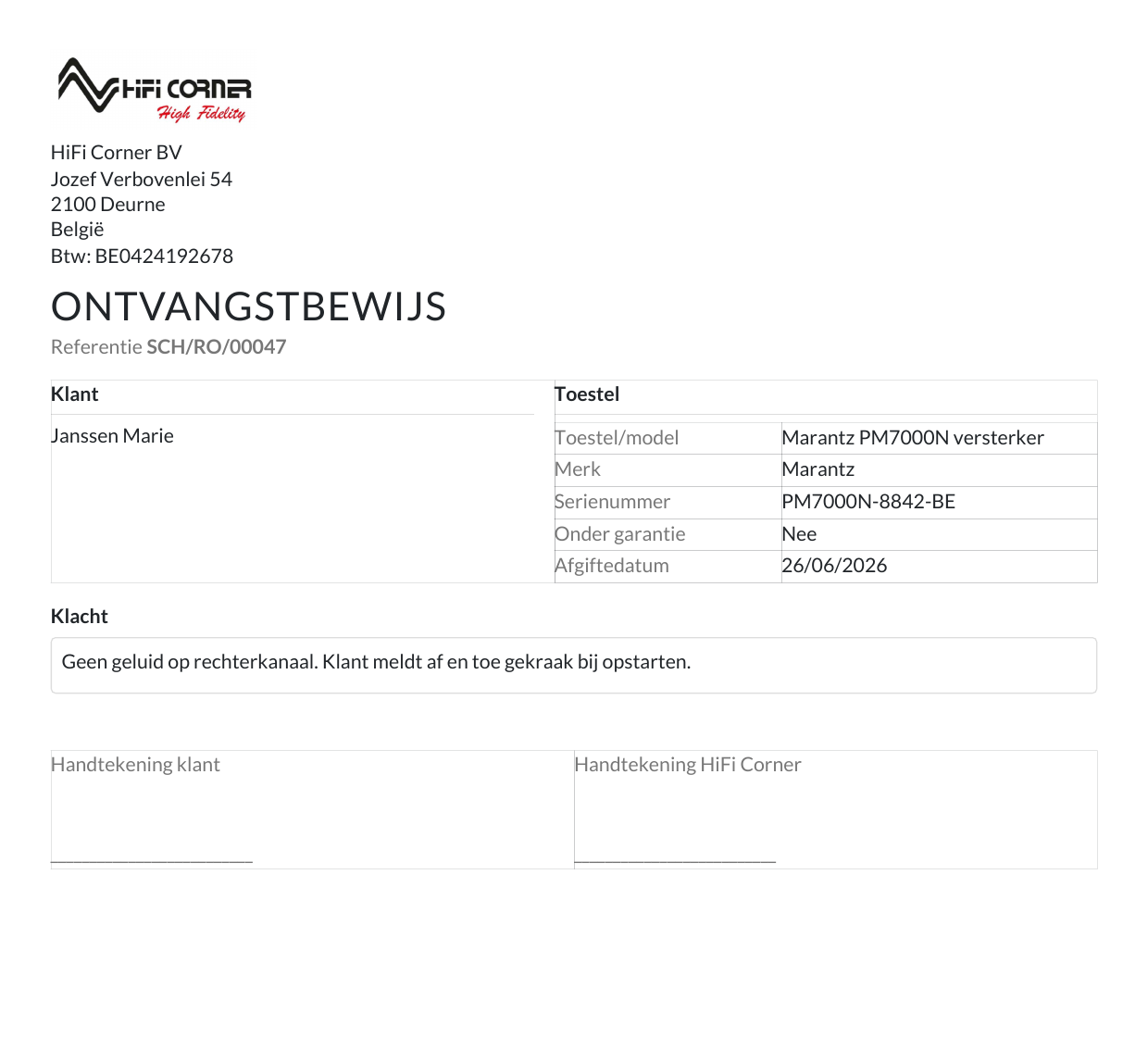
| Ontvangstbewijs | Wanneer de klant het toestel binnenbrengt (na Bevestig reparatie). Klant staat nog aan de balie. | Klantgegevens, toestel/model, merk, serienummer, onder garantie ja/nee, aankoopdatum, afgiftedatum en de klacht-omschrijving. |
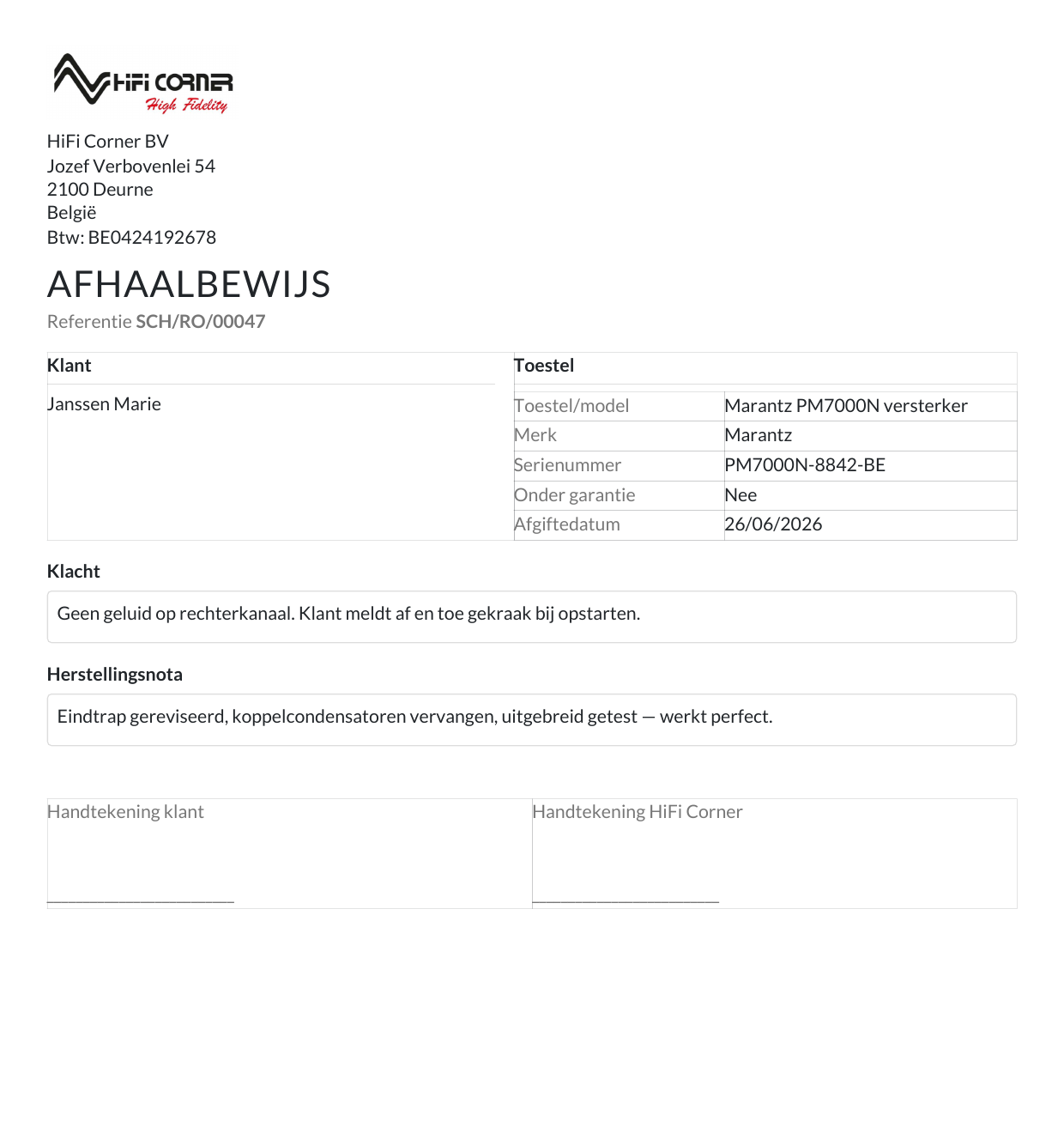
| Afhaalbewijs | Wanneer de klant het toestel komt ophalen (status Gerepareerd). | Hetzelfde als hierboven + de Herstellingsnota (wat er hersteld is). |
Waarom een afhaalbewijs?
Bij een garantie-herstelling maak je geen factuur. Het afhaalbewijs is dan hét document dat de klant meekrijgt met daarop wat er hersteld is. Bij een betalende reparatie krijgt de klant uiteraard ook de factuur (zie H7).
Je beslist zelf wanneer je een document afdrukt of mailt — het kan op elk moment.
Afdrukken
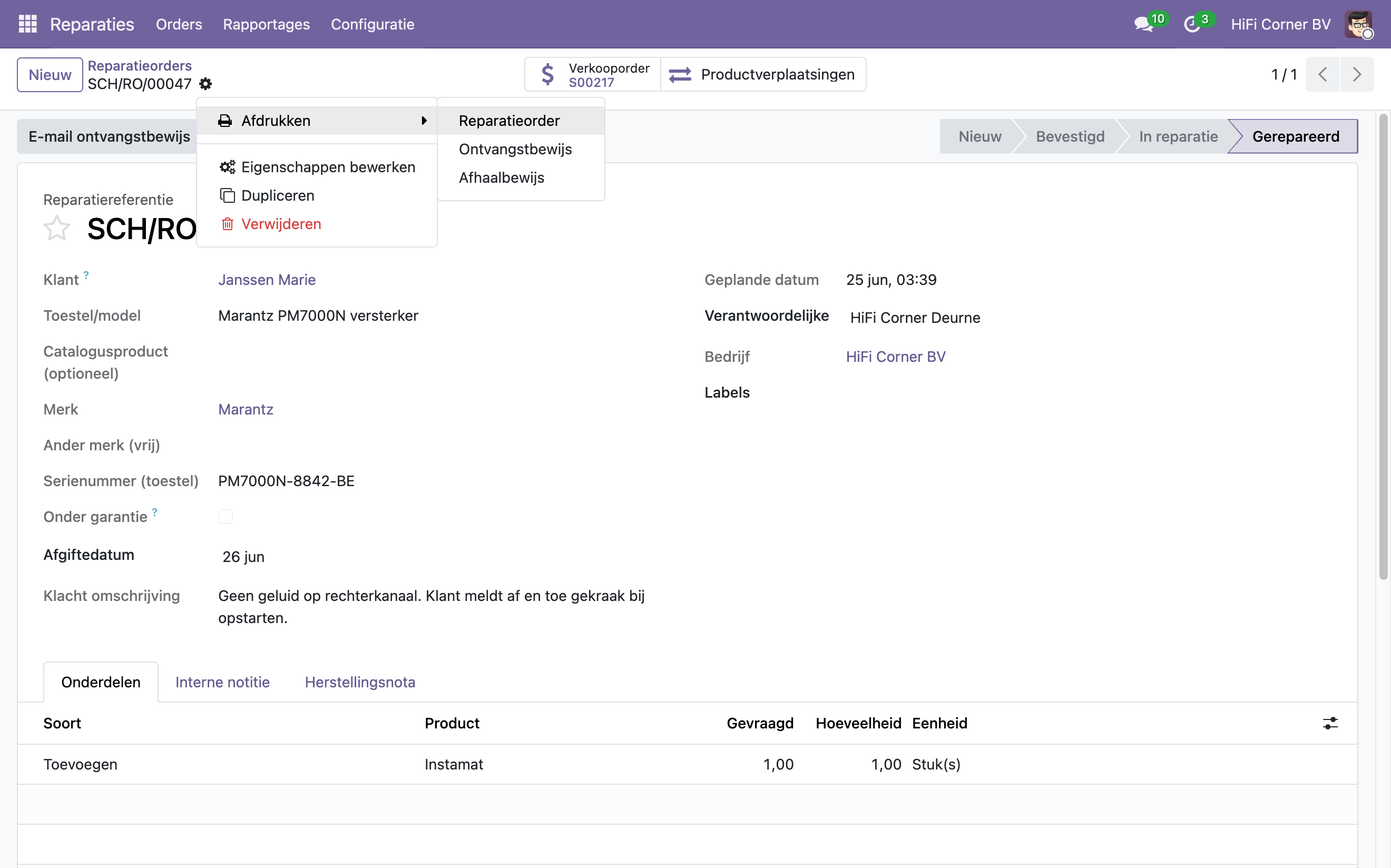
Het afdrukken zit verstopt in het Actiemenu (het tandwiel ⚙) bovenaan de reparatie-order. Dat is makkelijk over het hoofd te zien — hier staat precies waar:
- Open de reparatie-order (Hoofdmenu → Reparaties → Orders → klik de juiste order open).
- Klik bovenaan, vlak naast het reparatienummer, op het tandwiel ⚙ (Actiemenu).
- Ga in het menu naar Afdrukken → kies Ontvangstbewijs of Afhaalbewijs.
- Odoo maakt de PDF aan. Afhankelijk van je browser opent ze in een nieuw tabblad of wordt ze gedownload. Druk ze af met Ctrl + P (of het printericoon in de PDF-weergave) en geef ze mee aan de klant.
Onthou: het tandwiel ⚙
Het afdrukken zit dus niet bij een aparte "Print"-knop, maar onder het tandwiel ⚙ (Actiemenu) → Afdrukken. Daar vind je naast Reparatieorder ook Ontvangstbewijs en Afhaalbewijs.
Afhaalbewijs verschijnt pas bij 'Gerepareerd'
De keuze Afhaalbewijs (en de bijhorende mailknop) is vooral bedoeld zodra de reparatie op Gerepareerd staat — dan is de Herstellingsnota ingevuld. Het Ontvangstbewijs kan je al afdrukken zodra de reparatie bevestigd is.
Mailen
Wil je het document liever mailen in plaats van afdrukken? Daar zit een aparte knop voor — je hoeft niets manueel als bijlage toe te voegen.
- Open de reparatie-order.
- Bovenaan klik je op E-mail ontvangstbewijs of E-mail afhaalbewijs.
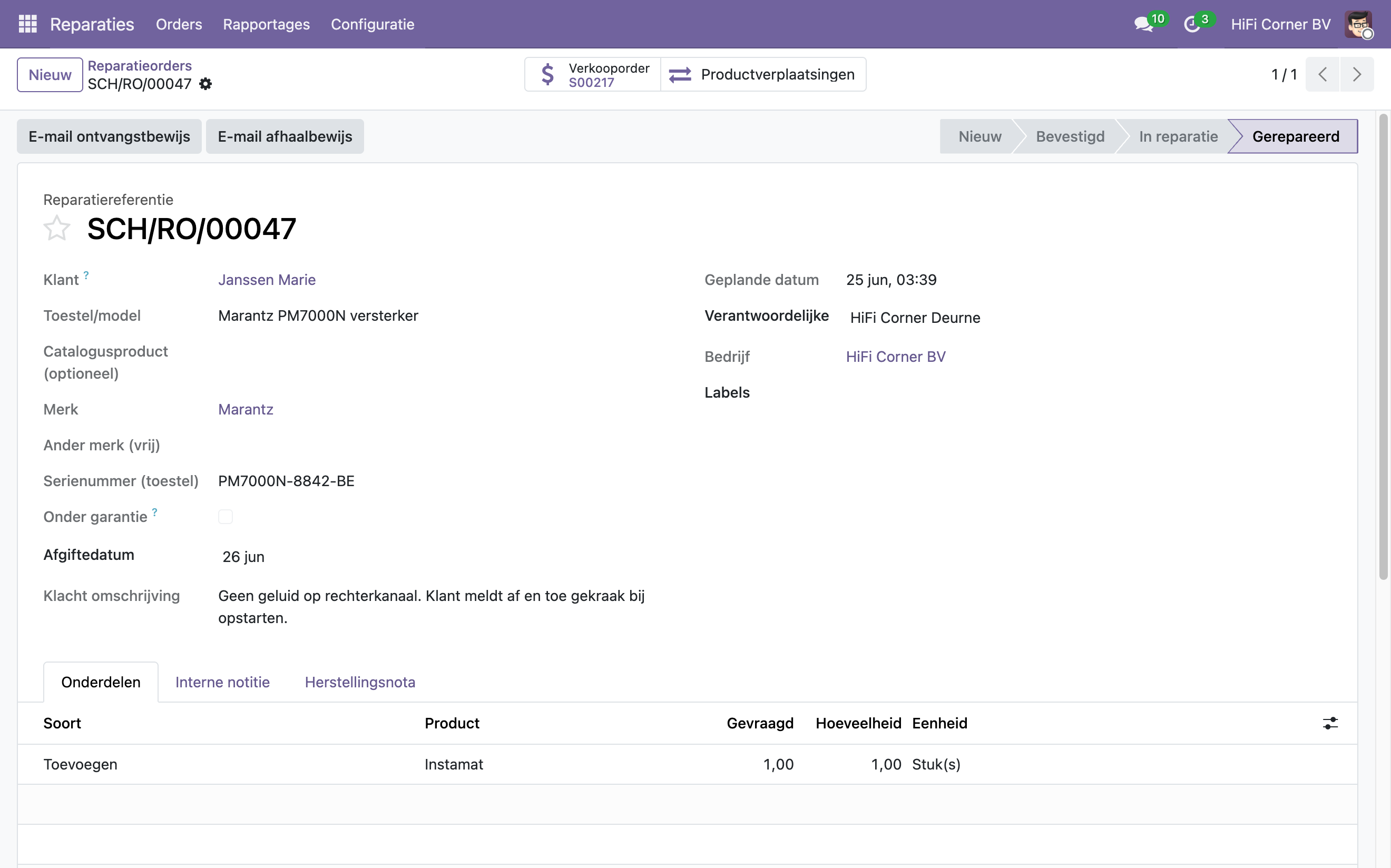
- Het mailvenster opent met de PDF al als bijlage en de klant al als bestemmeling ingevuld. Pas eventueel de tekst aan.
- Klik Verzenden.
Knoppen kunnen verborgen zijn
- E-mail ontvangstbewijs verschijnt zodra er een klant ingevuld is en de reparatie bevestigd is.
- E-mail afhaalbewijs verschijnt zodra de reparatie op Gerepareerd staat.
Zo zien de documenten eruit
Veelgestelde vragen
Ik vind de afdruk-knop niet
Er is geen aparte "Print"-knop. Klik op het tandwiel ⚙ (Actiemenu) bovenaan, vlak naast het reparatienummer, en ga dan naar Afdrukken → Ontvangstbewijs of Afhaalbewijs. Staat Afhaalbewijs er nog niet bij? Dan staat de reparatie nog niet op Gerepareerd.
De klacht of herstellingsnota staat niet op het document
Die teksten komen rechtstreeks van de velden op de reparatie: de Klacht omschrijving (onder Onder garantie) en de Herstellingsnota (tab onderaan). Vul ze in op de order en druk daarna opnieuw af.
Kan ik het document ook aan een ander e-mailadres sturen?
Ja. In het mailvenster staat de klant standaard ingevuld, maar je kan de bestemmeling aanpassen of een extra adres toevoegen vóór je verzendt.