A2 — Standaard-aankoopflow (RFQ → ontvangst)
De gewone bestelling bij een leverancier: je maakt een aanvraag prijsopgave (RFQ), bevestigt ze tot een inkooporder, en boekt de ontvangst in zodra de goederen binnen zijn. De leveranciersfactuur volgt daarna via de boekhouding.
Enkel in Schoten (test)
Het menu Inkoop is alleen zichtbaar voor de Schoten-login. Zie de intro.
Wanneer gebruik je dit?
- Je wil bij een leverancier bijbestellen (bv. een populair toestel terug op voorraad).
- Je wil het bestelproces in Odoo bijhouden (overzicht over wat besteld en wat nog onderweg is).
Wat je ziet
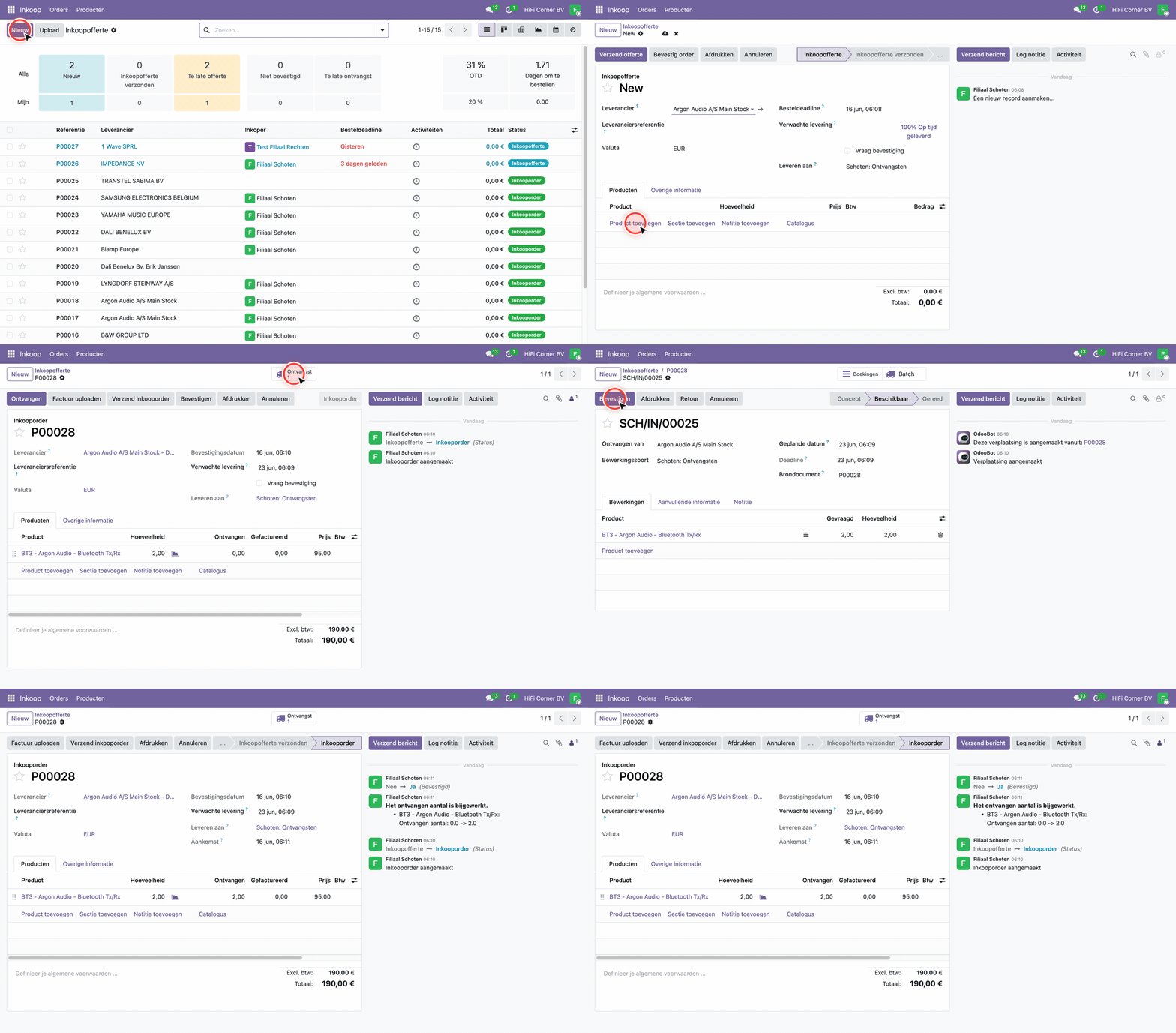
Opgenomen op de sandbox als user schoten. Leverancier: Argon Audio A/S Main Stock · Product: BT3 - Argon Audio - Bluetooth Tx/Rx — 2 stuks × 95,00 € = 190,00 € (excl. btw) · Inkooporder P00028 · Ontvangst SCH/IN/00025 → Gereed (voorraad +2).
De begrippen op een rij
| Begrip | Wat het is |
|---|---|
| Aanvraag prijsopgave (RFQ) | Een concept-bestelling. Status = Inkoopofferte. Nog niet definitief. |
| Inkooporder | De bevestigde bestelling (na Bevestig order). Status = Inkooporder. |
| Ontvangst | De magazijnbon (SCH/IN/...) die de binnenkomende goederen in voorraad boekt. |
| Leveranciersfactuur | Het boekhouddocument van de leverancier (apart van de ontvangst). |
Stappen
- Hoofdmenu → Inkoop → klik Nieuw
- Bij Leverancier: typ de naam en kies de leverancier uit de lijst (bv. Argon Audio A/S Main Stock)
- Klik Product toevoegen → zoek het product (bv. BT3) en kies het uit de dropdown
- Vul de Hoeveelheid in (bv. 2). Staat er een inkoopprijs op het product, dan verschijnt de Prijs automatisch; anders typ je ze zelf
- Klik Bevestig order → de aanvraag wordt een Inkooporder en krijgt een nummer (bv.
P00028) - Zodra de goederen binnen zijn: klik op de smartknop Ontvangst bovenaan (bv. "1 Ontvangst")
- Op de ontvangstbon: controleer de aantallen en klik Bevestigen → status wordt Gereed, de voorraad is opgeteld
- De bestelling is ontvangen. De leveranciersfactuur verwerkt Willy in de boekhouding (zie nota hieronder)
Inkoop-prijzen zijn btw-EXCLUSIEF
Anders dan bij verkoop (waar de prijzen btw-inclusief zijn), reken je bij inkoop met btw-exclusieve bedragen — zoals op de leveranciersfactuur. In de opname: 2 × 95,00 € = 190,00 € excl. btw.
De leveranciersfactuur — een boekhoud-taak
De Schoten-login maakt de ontvangst; Willy boekt de leveranciersfactuur
Met de Schoten-login kan je de bestelling plaatsen en de ontvangst verwerken (voorraad bijboeken). De leveranciersfactuur aanmaken/boeken is bewust een boekhoud-taak — op de inkooporder ziet de Schoten-login daarom alleen "Factuur uploaden", niet "Factuur aanmaken". Het effectief boeken van de leveranciersfactuur gebeurt door Willy via de boekhouding. Zo blijft de boekhouding netjes in één paar handen, en wordt de kostprijs (AVCO) correct bijgewerkt.
→ Voor de leveranciersfactuur-flow: zie B2 — Leveranciersfactuur invoeren (en de voorraadkant in S3).
Niet twee keer voorraad boeken
Boek je de ontvangst hier (A2) én laat je Willy de levering nog eens via een leveranciersfactuur in voorraad zetten (S3), dan verdubbel je de voorraad. Spreek per levering af wie de voorraad inboekt. Bij een echte inkooporder zoals hier boekt de ontvangst (stap 7) de voorraad — de leveranciersfactuur erna doet dat dan niet meer.
Veelgestelde vragen
Wat als de levering maar deels binnenkomt?
Vul op de ontvangst de werkelijk ontvangen aantallen in en klik Bevestigen. Odoo vraagt dan of je een backorder wil aanmaken voor de rest — zeg ja als de rest later nog komt. De inkooporder blijft dan open voor het restant.
Hoe zie ik wat er nog onderweg is?
Op de inkooporder zie je per regel de kolommen Ontvangen en Gefactureerd. In de lijst Inkoop → Orders zie je de status van elke bestelling.
Moet ik altijd een inkooporder maken om voorraad bij te boeken?
Nee. Voor een snelle voorraad-correctie zonder bestelling gebruik je de voorraad-flow (S2). De Aankoopmodule is vooral nuttig als je het bestelproces wil opvolgen.