B7 — Omzet van Bart (trading) opvolgen — voor Willy
Willy, je kan in een paar klikken enkel de trading-omzet van Bart bekijken, gefilterd per maand of per kwartaal. Handig voor de opvolging van de commissie en de trading-tak.
Waarom dit apart kan voor Bart
Bart werkt met een eigen licentie (niet de gedeelde filiaal-logins). Daardoor staat op al zijn facturen automatisch Verkoper = Bart (trading) — je kan ze dus apart filteren. De winkels delen één licentie per filiaal; die zie je per filiaal (zie B6).
Stap voor stap
- Facturatie → Klanten → Facturen
- In de zoekbalk: typ Bart → kies Verkoper: Bart (trading) → nu zie je enkel Bart's facturen
- Klik op Groeperen op → Factuurdatum → kies Maand (of Kwartaal)
- De facturen worden gebundeld per periode, met per periode een subtotaal van de omzet
Resultaat: één overzicht "Bart, per maand/kwartaal, met omzet-subtotaal".
Bewaar het als favoriet
Klik op het pijltje in de zoekbalk → Favorieten → Huidige zoekopdracht opslaan (bv. "Omzet Bart per maand"). Daarna vind je het met één klik terug — de filter + groepering blijven bewaard.
Draaitabel voor een matrix-overzicht
Wil je een echte tabel (periodes naast elkaar, omzet als bedrag)? Schakel rechtsboven naar de Draaitabel-weergave: zet Factuurdatum → Kwartaal in de rijen en Totaal als maatstaf. Exporteerbaar naar Excel.
Zo doe je het
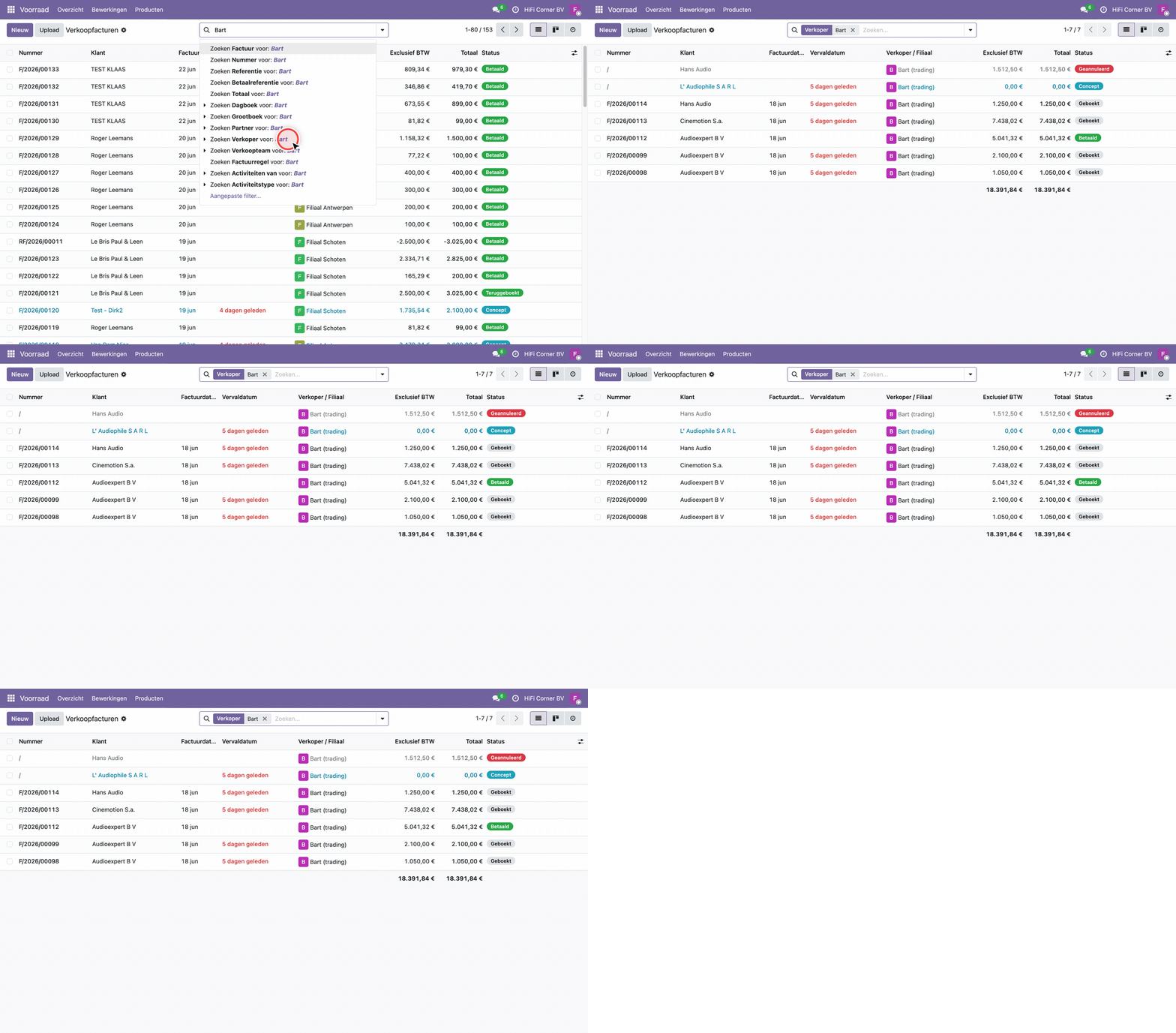
De opname toont stap 2: typ Bart in de zoekbalk en kies Verkoper → voor: Bart — je ziet meteen enkel Bart's facturen, met het omzettotaal onderaan. Het groeperen per maand of kwartaal (stap 3) gebeurt op exact dezelfde manier als in B6.
Veelgestelde vragen
Zit hier alle trading-omzet in, of enkel betaalde facturen?
Standaard zie je alle geboekte (bevestigde) facturen van Bart. Wil je enkel de betaalde? Voeg dan in de zoekbalk de filter Betalingsstatus: Betaald toe.
Kan ik dit ook per jaar of per week?
Ja — bij Groeperen op → Factuurdatum kan je Dag/Week/Maand/Kwartaal/Jaar kiezen.